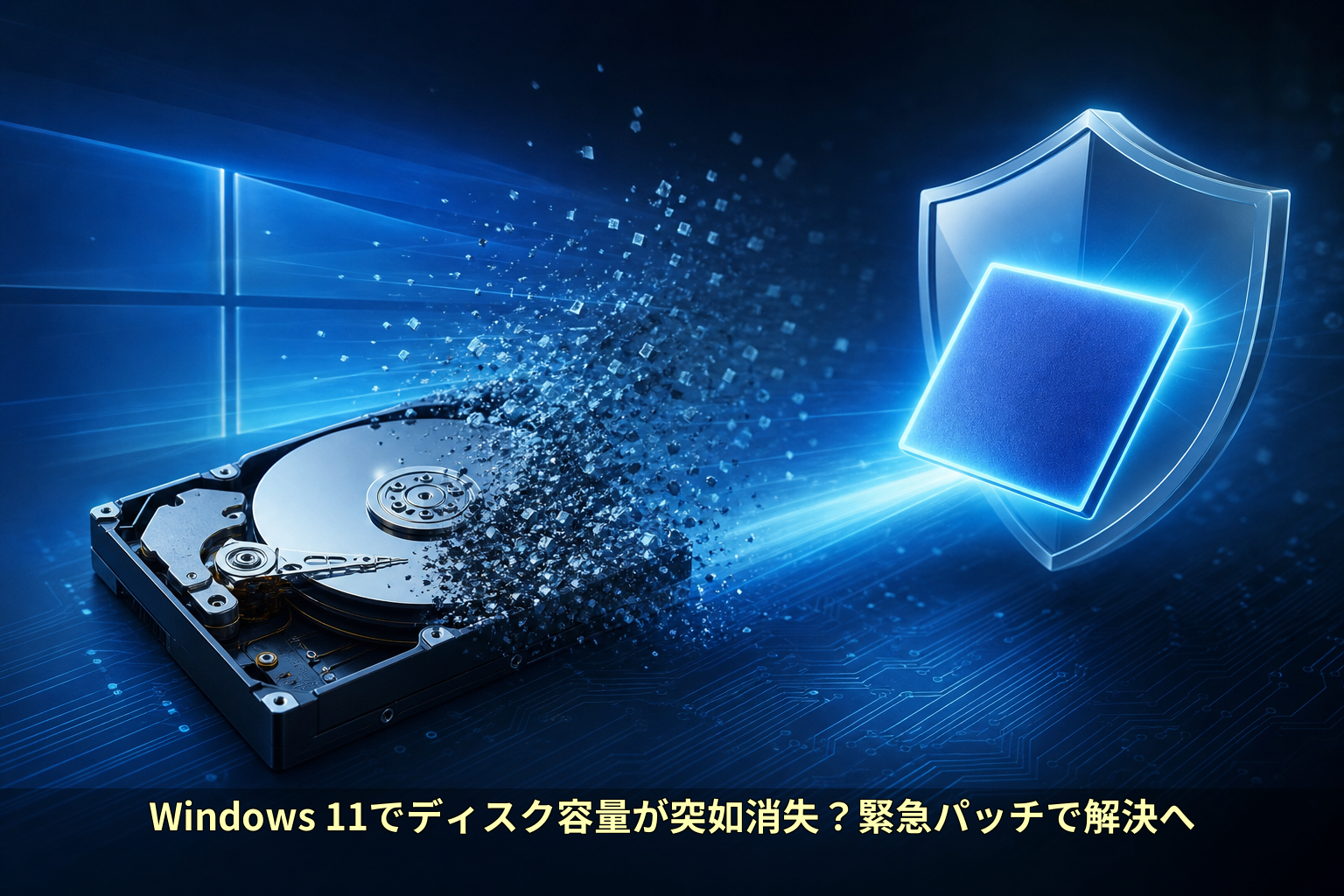
「Windows 11で空き容量が0バイトになる恐れ 影響を確認して速やかに対策を」というニュースが、今、インターネット上で大きな話題となっています。
多くのWindows 11ユーザーにとって、パソコンの動作が突然遅くなったり、重要なアップデートが適用できなかったりする原因となりかねない、極めて深刻な問題だからです。
この問題は、特定のシステムファイルが肥大化し、気づかないうちにストレージを大量に消費してしまうというバグに起因しています。
最悪の場合、Cドライブの空き容量が完全にゼロになり、PCが正常に動作しなくなる恐れもあるため、早急な対応が求められています。
本記事では、このWindows 11ストレージ問題がなぜ今話題になっているのか、その背景や経緯、そしてマイクロソフトが提供する最新の対策まで、初心者の方にも分かりやすく解説いたします。
この記事を読めば、ご自身のWindows 11 PCがこのバグの影響を受けているかを確認する方法から、具体的な解決策、さらには今後の予防策まで、必要な情報をすべて手に入れることができます。
大切なデータとPCの安定稼働を守るために、ぜひ最後までお読みください。
Windows 11で深刻なストレージ問題が急浮上!その背景とは
現在、Windows 11ユーザーの間で、システムドライブの空き容量が予期せず減少し、最終的に0バイトになるという深刻な問題が話題を呼んでいます。
この現象は、パソコンの動作に多大な影響を与えるため、多くのメディアで報じられ、ユーザーの関心が高まっています。
この問題の背景には、特定のシステムファイルが異常に肥大化するというバグが存在します。このバグは、ユーザーが意識しないうちにストレージを食い潰していくため、気づいた時には手遅れになっているケースも少なくありません。
特に、ストレージ容量が少ないノートパソコンのユーザーにとっては、業務や日常利用に支障をきたす緊急事態となり得ます。
「CapabilityAccessManager.db-wal」ファイルの異常肥大化
このストレージ問題の主犯とされているのが、「CapabilityAccessManager.db-wal」というシステムファイルです。
このファイルは、Windows 11の「Capability Access Manager」サービスの一部であり、アプリケーションがカメラ、マイク、位置情報などのプライバシー関連機能にアクセスした際の権限を管理しています。
本来であれば、この「.db-wal」ファイルは、データベースへの変更を一時的に記録するライトアヘッドログ(WAL)であり、通常はデータがメインデータベースに書き込まれた後に圧縮・削除されるはずです。
しかし、Windows 11の一部のアップデートに存在したバグにより、このファイルが適切に削除されず、時間の経過とともに際限なく肥大化し続ける現象が発生しました。
報告されているファイルサイズは数十GBから数百GBに及び、中には500GBを超えるケースも確認されています。 これがCドライブの空き容量を急激に圧迫する主な原因と判明しました。
ユーザー報告が相次いだ経緯
この問題は、実は最近になって突如発生したわけではありません。マイクロソフトのフォーラムでは、2026年3月には既に同様の報告が寄せられていました。
また、Redditなどのコミュニティサイトでは、2023年9月や2026年3月の時点から、Cドライブの空き容量が急速に減少するというユーザーからの訴えが散見されていました。
当初は再現性が低いとされ、大きな話題にはなりませんでしたが、日を追うごとに同様の報告が相次ぎ、テクノロジー系ニュースサイトである「Windows Latest」などがこの問題を詳細に報じたことで、広く認知されるようになりました。
そして2026年6月下旬、マイクロソフトがこのバグを正式に認め、修正プログラムをリリースしたことで、一連の経緯が明らかになり、今まさに「速やかな対策」が求められるトレンドとして注目されています。
空き容量ゼロが引き起こすPCへの影響
Windows 11のCドライブの空き容量がゼロに近づくと、パソコンの動作に深刻な影響を及ぼします。単にファイルを保存できなくなるだけでなく、システム全体の安定性やセキュリティにも関わる問題へと発展する可能性があります。
この状態を放置すると、日常的なPC利用に大きな支障をきたすだけでなく、最悪の場合、大切なデータが失われるリスクも高まります。ここでは、空き容量不足がPCにどのような具体的な影響を与えるのかを詳しく見ていきましょう。
システムパフォーマンスの低下と不安定化
Cドライブの空き容量が極端に少なくなると、Windows 11のシステムパフォーマンスは著しく低下します。これは、OSが一時ファイルを生成したり、仮想メモリ(ページファイル)を使用したりするための領域が不足するためです。
▶ あわせて読みたい:「そうだ、時計作ろう – 重力に縋るな」が示す、高精度時刻同期DIYの最前線
アプリケーションの起動やファイルの読み書きが遅くなるだけでなく、複数のプログラムを同時に実行すると、PCがフリーズしたり、予期せず再起動したりするなどの不安定な動作を引き起こすことがあります。
また、システムエラーが頻発し、作業効率が大幅に低下する原因にもなります。
Windowsアップデートの妨げになる可能性
Windowsのアップデートは、セキュリティの維持や新機能の追加のために不可欠です。しかし、Cドライブの空き容量が不足していると、これらの重要なアップデートをダウンロードしたり、インストールしたりすることが困難になる場合があります。
アップデートに必要なファイルが保存できない、あるいはインストールプロセス中に必要な作業領域が確保できないため、アップデートが途中で停止したり、失敗したりする事態が生じます。
これにより、PCが最新のセキュリティ脅威に晒されたり、バグが修正されずにパフォーマンス問題が継続したりするリスクが高まります。
特に、今回の「CapabilityAccessManager.db-wal」の肥大化問題のように、システム自体が空き容量を食い潰している場合は、問題解決のためのアップデートすら適用できないという悪循環に陥る恐れがあります。
自身のPCが影響を受けているか確認する方法
ご自身のWindows 11 PCが、この「CapabilityAccessManager.db-wal」ファイルの肥大化バグの影響を受けているかどうかを確認することは、速やかな対策を講じる上で非常に重要です。
いくつかの簡単な手順で、現在のストレージ状況を把握することができます。
ここでは、初心者の方でも手軽に実行できる簡易的なチェック方法と、より詳細な情報を確認できる方法をご紹介します。定期的にこれらの確認を行い、異常がないかを把握しておくことをお勧めします。
「設定」アプリでの簡易チェック
最も手軽に影響を確認する方法は、Windows 11の「設定」アプリを利用することです。以下の手順でストレージの使用状況を確認してください。
- 「スタート」ボタンをクリックし、「設定」(歯車アイコン)を開きます。
- 左側のメニューから「システム」を選択し、右側の「ストレージ」をクリックします。
- 「ストレージの使用状況」のグラフの下にある「その他のカテゴリを表示」または「使用されているストレージの詳細」といったリンクをクリックします。
- 表示されるカテゴリの中に「システムと予約済み」という項目があります。 この項目のサイズが、数十GBを超えて異常に大きい場合(特に100GB以上など)、今回のバグの影響を受けている可能性が高いです。 通常、この項目は数GBから最大でも20~30GB程度に収まるべきだと言われています。
もしこの「システムと予約済み」の項目が不自然に肥大しているようであれば、次の詳細診断に進むか、すぐに後述の対策を検討してください。
コマンドプロンプトを用いた詳細診断
「設定」アプリでの簡易チェックで異常が疑われる場合や、より正確なファイルサイズを確認したい場合は、コマンドプロンプトを使用して「CapabilityAccessManager.db-wal」ファイルの実際のサイズを診断する方法があります。
この方法は少し専門的ですが、原因ファイルを特定する上で非常に有効です。
- 「スタート」ボタンを右クリックし、「ターミナル(管理者)」または「コマンドプロンプト(管理者)」を選択して開きます。
- 以下のコマンドを入力し、Enterキーを押します。
robocopy "C:ProgramDataMicrosoftWindowsCapabilityAccessManager" "%TEMP%CAMCheck" /L /B /R:0 /W:0 /BYTES /NP - コマンドの実行結果に表示される「CapabilityAccessManager.db-wal」ファイルのサイズを確認します。 通常、このファイルは数MB程度、多くても1〜2MBに収まるべきです。 もしこのファイルが数GB、数十GB、あるいはそれ以上に肥大化している場合は、今回のバグの影響を強く受けていると判断できます。
この診断により、具体的な原因ファイルとそのサイズを特定できるため、問題の深刻度を正確に把握することが可能です。
マイクロソフト公式による対策と解決策
Windows 11のストレージ問題が広く認識されたことを受け、マイクロソフトは公式にこのバグを認め、解決策を提供しています。ユーザーは、提供されている更新プログラムを適用することで、この問題から解放されることが期待されます。
ここでは、マイクロソフトがリリースした具体的な修正プログラムと、今後の展開について詳しく解説します。速やかな対応が、PCの安定稼働を取り戻す鍵となります。
▶ あわせて読みたい:ソフトウェア見積もりの常識を覆す?Kawasima氏のScrapboxが今話題の理由
最新アップデート「KB5095093」の適用
マイクロソフトは、この「CapabilityAccessManager.db-wal」ファイルの異常肥大化バグを修正するため、2026年6月のオプションアップデートとして「KB5095093」をリリースしました。
この更新プログラムは、Windows 11バージョン25H2および24H2向けに提供されており、このファイルを起因とするディスク使用量の改善が含まれています。
影響を受けているユーザーは、Windows Updateの設定から「詳細オプション」に進み、「オプションの更新プログラム」を確認することで、このKB5095093を先行してインストールすることが可能です。
このアップデートを適用することで、ファイルの肥大化プロセスが停止し、データベースの管理が正常化されるとされています。
今後のWindows Updateでの展開
KB5095093は現時点ではオプションのプレビュー更新プログラムですが、この修正は2026年7月に予定されている月例のセキュリティ更新プログラム(Patch Tuesdayアップデート)を通じて、より広範囲のWindows 11デバイスに展開される予定です。
そのため、オプションアップデートの適用を見送ったユーザーや、アップデートが不確かな場合でも、7月の定期的なWindows Updateを適用することで、このバグの修正が適用される見込みです。
ただし、既にストレージ容量がひっ迫している場合は、可能な限り早くKB5095093を適用することを強くお勧めします。
マイクロソフトは、なぜこのファイルが異常に肥大化したのかについて、詳しい技術的な説明はまだ提供していません。 しかし、公式な修正が提供されたことで、多くのユーザーが抱えるストレージ問題は解決へと向かうでしょう。
根本的なストレージ管理と予防策
今回の「CapabilityAccessManager.db-wal」ファイルの肥大化問題は、Windows 11におけるストレージ管理の重要性を改めて浮き彫りにしました。
特定のバグへの対策はもちろん重要ですが、日頃からPCのストレージを適切に管理することは、様々なトラブルを未然に防ぎ、快適なPC環境を維持するために不可欠です。
ここでは、Windows 11に標準搭載されている便利な機能や、日常的に実践できるストレージ管理のヒントをご紹介します。これらの予防策を講じることで、将来的なストレージ問題のリスクを低減し、PCのパフォーマンスを最適に保つことができます。
「ストレージセンサー」の活用
Windows 11には、ディスクの空き容量を自動的に管理してくれる「ストレージセンサー(Storage Sense)」という非常に便利な機能が搭載されています。
ストレージセンサーを有効にすると、ゴミ箱内の古いファイルや一時ファイル、ダウンロードフォルダー内の不要なファイルなどを、設定したスケジュールや空き容量が少なくなったタイミングで自動的に削除してくれます。
これにより、手動でファイルを整理する手間を省き、常にクリーンな状態を保つことが可能です。
設定方法は、「設定」→「システム」→「ストレージ」から「ストレージセンサー」をオンにし、必要に応じて詳細設定で実行頻度や削除対象をカスタマイズできます。
▶ あわせて読みたい:16GBノートPCで進化するAI開発:Claude CodeとCodeRouterが拓くローカルLLMの可能性
定期的なディスククリーンアップの実行
ストレージセンサーによる自動管理に加え、手動での「ディスククリーンアップ」も定期的に行うことをお勧めします。
ディスククリーンアップは、システムファイルや一時ファイル、古いWindows Updateファイルなど、ストレージセンサーでは削除されない可能性のある項目も含めて、より広範囲の不要ファイルを削除できるツールです。
特に、「システムファイルのクリーンアップ」を実行すると、過去のWindows Updateに関連する一時ファイルなど、大量の容量を占める可能性のあるファイルを削除できる場合があります。
ただし、この操作を行う際は、削除対象のファイル内容をよく確認し、必要なファイルを誤って削除しないよう注意が必要です。
「設定」アプリの「ストレージ」画面から「一時ファイル」を選択し、削除したい項目にチェックを入れて実行するか、エクスプローラーからCドライブを右クリックし、「プロパティ」→「ディスクのクリーンアップ」を選択して実行できます。
ストレージ最適化機能比較表
Windows 11のストレージ管理には、いくつかの強力なツールが用意されています。それぞれの機能の特徴を理解し、状況に応じて使い分けることが、快適なPC環境を維持する鍵となります。
| 項目 | ストレージセンサー | ディスククリーンアップ | 手動でのファイル整理 |
|---|---|---|---|
| 自動化 | 可能(設定による) | 手動 | 手動 |
| 削除対象 | 一時ファイル、ゴミ箱、ダウンロードフォルダー(設定による)、古いOneDriveファイル | 一時ファイル、システムファイル、Windows Updateクリーンアップ、ごみ箱など | ユーザーデータ、アプリ、プログラム |
| 実行頻度 | 自動(毎日、毎週、毎月など) | 必要な時に手動で実行 | 必要な時に手動で実行 |
| 専門知識 | 初心者向け(設定のみ) | 中級者向け(削除対象の確認) | 上級者向け(システム影響の理解) |
| 主なメリット | 手間なく常にクリーンな状態を維持 | システム関連の不要ファイルを効率的に削除 | 不要なアプリや大容量ファイルをピンポイントで削除 |
実際の活用事例
📌 ケーススタディ
30代の会社員であるAさんは、仕事で使用しているWindows 11搭載のノートPCの動作が最近になって異常に遅くなり、起動時やアプリケーションの立ち上げに時間がかかることに悩んでいました。
ある日、「Cドライブの空き容量が少なくなっています」という警告が表示され、確認してみると、わずか数GBしか残っておらず、最終的には0バイトになってしまうこともありました。
Aさんは、写真や動画などの個人データはほとんどDドライブに保存しており、アプリもそれほど多くインストールしていないため、原因が分からず困惑していました。
Aさんはまず、本記事で紹介されている「設定」アプリからの簡易チェックを試みました。
「設定」→「システム」→「ストレージ」と進み、「その他のカテゴリを表示」を確認したところ、「システムと予約済み」の項目が200GB近くにまで肥大していることを発見しました。
これが原因だと確信したAさんは、次にマイクロソフトがリリースした修正プログラム「KB5095093」を適用することを決意しました。
Windows Updateの設定から「詳細オプション」に進み、「オプションの更新プログラム」からKB5095093をダウンロードしてインストールしました。
インストール後、PCを再起動し、再度ストレージの使用状況を確認すると、「システムと予約済み」の容量が正常な値に戻り、Cドライブに数十GBの空き容量が回復していることが確認できました。
その結果、PCの動作は劇的に改善し、アプリケーションの起動もスムーズになり、Aさんは再び快適に仕事ができるようになりました。Aさんは今後、定期的にストレージセンサーの設定を確認し、ディスククリーンアップも活用していくことにしました。
まとめ
今回の「Windows 11で空き容量が0バイトになる恐れ」という問題は、「CapabilityAccessManager.db-wal」という特定のシステムファイルが異常に肥大化することで発生する深刻なバグでした。
このバグは、システムのパフォーマンス低下や重要なWindowsアップデートの適用阻害など、多岐にわたる悪影響をPCにもたらします。
現在、この問題はマイクロソフトから公式に認識され、2026年6月のオプションアップデート「KB5095093」で修正が提供されています。 また、この修正は2026年7月の月例セキュリティ更新プログラムにも含まれる予定です。
ご自身のPCがこのバグの影響を受けているかを確認するには、「設定」アプリのストレージ情報や、コマンドプロンプトを使った詳細診断が有効です。 もし影響が確認された場合は、速やかに最新の更新プログラムを適用することが最も確実な解決策となります。
さらに、日頃から「ストレージセンサー」の活用や定期的な「ディスククリーンアップ」を行うことで、将来的なストレージ問題の発生を防ぎ、常に快適なPC環境を維持することが可能です。
大切なPCを長く安全に使い続けるためにも、これらの対策をぜひ実践してください。





コメント
コメント一覧 (2件)
[…] ▶ あわせて読みたい:Windows 11でディスク容量が突如消失?緊急パッチで解決へ […]
[…] ▶ あわせて読みたい:Windows 11でディスク容量が突如消失?緊急パッチで解決へ […]